
Công cụ kiểm tra tốc độ website và cách đọc kết quả chuẩn SEO
Vincent
23/06/2023
43
Tốc độ tải trang từ lâu đã được cụ thể hóa thành những thước đo kỹ thuật giúp định hình trải nghiệm người dùng. Để đánh giá chính xác hiệu năng của một trang web, việc hiểu rõ bộ chỉ số của Core Web Vitals chính là nền tảng quan trọng, giúp bạn không chỉ biết trang nhanh hay chậm mà còn hiểu sâu về cách Google xếp hạng website. Khi đọc đúng các báo cáo từ PageSpeed Insights hay các công cụ chuyên dụng, bạn sẽ biết cách ưu tiên xử lý các lỗi ảnh hưởng trực tiếp đến SEO, trải nghiệm người dùng và tỷ lệ chuyển đổi.
Kiểm tra tốc độ website là gì?
Kiểm tra tốc độ website là quá trình đo cách một trang tải, hiển thị và phản hồi khi người dùng truy cập. Kết quả test cho biết trang có tải nhanh trên mobile không, nội dung chính có hiện đúng lúc không, và người dùng có thao tác mượt sau khi trang mở hay không.
Kiểm tra tốc độ website sẽ trả lời bạn 4 câu hỏi:
- Nội dung chính có hiển thị đủ nhanh không?
- Người dùng có bấm menu, điền form hoặc cuộn trang mượt không?
- Layout có bị nhảy khi ảnh, banner hoặc font tải xong không?
- Lỗi chính nằm ở hosting, hình ảnh, JavaScript, CSS hay script bên thứ ba?
Với website đang làm SEO, bạn nên ưu tiên kiểm tra các URL có tác động kinh doanh trước. Ví dụ như homepage, landing page dịch vụ, trang sản phẩm, bài blog có traffic, v.v.
Vì sao tốc độ website ảnh hưởng SEO, UX và chuyển đổi?
Tốc độ website ảnh hưởng đến cách người dùng cảm nhận một thương hiệu ngay từ lần truy cập đầu tiên. Một trang tải chậm khiến người đọc rời đi sớm hơn, bot crawl tốn tài nguyên hơn, còn team marketing khó đánh giá đúng hiệu quả của landing page.
Với SEO, Google dùng Core Web Vitals để phản ánh trải nghiệm thực tế trên trang. Bộ chỉ số này tập trung vào tốc độ hiển thị nội dung chính, độ phản hồi khi tương tác và độ ổn định của bố cục. Tuy vậy, tốc độ chỉ là một phần của trải nghiệm tổng thể; nội dung vẫn cần đúng intent và đủ hữu ích.
Với doanh nghiệp B2B, trang tải chậm có thể làm người đọc ngần ngại trước khi gửi thông tin liên hệ hoặc đặt lịch tư vấn. Vì vậy, tốc độ website nên được kiểm tra khi đánh giá hiệu quả SEO, tối ưu chuyển đổi và nghiệm thu website mới.
Các khái niệm cơ bản trong tối ưu tốc độ website
Trước khi tối ưu tốc độ website, bạn cần hiểu một số khái niệm nền như lab data, field data, cache, CDN, lazy load, v.v. Những thuật ngữ này giúp bạn đọc báo cáo đúng hơn, thay vì chỉ nhìn điểm PageSpeed và sửa từng lỗi rời rạc.
| Khái niệm | Cách hiểu thực tế |
| Lab data | Dữ liệu test trong môi trường mô phỏng, hữu ích để debug. |
| Field data | Dữ liệu từ người dùng thật, phản ánh trải nghiệm thực tế hơn. |
| Cache | Lưu tạm tài nguyên để lần tải sau nhanh hơn. |
| CDN | Phân phối nội dung qua máy chủ gần người dùng hơn. |
| Lazy load | Chỉ tải ảnh hoặc tài nguyên khi gần xuất hiện. |
| Render-blocking | CSS/JS chặn trình duyệt hiển thị nội dung. |
| Third-party script | Mã bên thứ ba như hộp chat, công cụ đo lường, quảng cáo, heatmap hoặc widget ngoài. |
Một lỗi phổ biến là cố đạt 100 điểm nhưng lại bỏ qua trải nghiệm thật. Nếu field data cho thấy người dùng mobile vẫn gặp LCP hoặc INP kém, website vẫn cần tối ưu dù điểm lab test có vẻ ổn.
Các chỉ số cần xem khi test tốc độ website
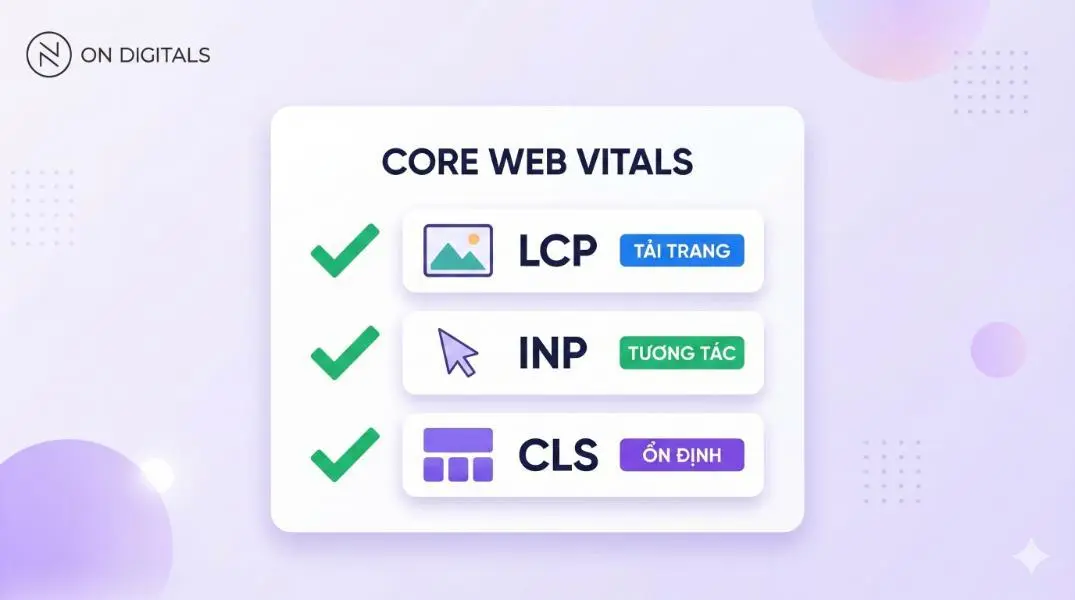
Khi kiểm tra tốc độ website, hãy đọc chỉ số theo trải nghiệm người dùng. LCP cho biết nội dung chính hiện nhanh hay chậm. INP phản ánh độ trễ sau thao tác. CLS đo mức ổn định của layout. TTFB giúp phát hiện server phản hồi chậm, còn TBT cho thấy JavaScript có đang làm nghẽn trang hay không.
Theo Google, website đạt ngưỡng tốt khi LCP dưới 2,5 giây, INP dưới 200 mili giây và CLS dưới 0,1. Các chỉ số này nên được xem riêng cho thiết bị di động và máy tính, vì điều kiện mạng, phần cứng và hành vi người dùng có thể khác nhau.
| Chỉ số | Đo điều gì? | Khi nào đáng lo? |
| LCP | Tốc độ hiển thị nội dung lớn nhất trên màn hình | Ảnh đầu trang, banner hoặc tiêu đề chính tải quá lâu |
| INP | Độ phản hồi sau khi người dùng thao tác | Menu, bộ lọc, biểu mẫu hoặc nút mua hàng phản hồi chậm |
| CLS | Mức ổn định của bố cục khi trang tải | Ảnh, iframe hoặc banner làm nội dung bị nhảy |
| TTFB | Thời gian máy chủ bắt đầu phản hồi | Hosting, bộ nhớ đệm hoặc hệ thống xử lý phía sau chậm |
| TBT | Mức độ JavaScript làm gián đoạn trình duyệt | Theme, plugin hoặc mã đo lường quá nặng |
Khi đọc các chỉ số này, hãy gắn chúng với loại trang. Bài blog chậm có thể làm người đọc rời đi sớm. Trang dịch vụ chậm có thể làm người dùng ngần ngại gửi thông tin liên hệ hoặc đặt lịch tư vấn.
Cách kiểm tra tốc độ website bằng PageSpeed Insights
PageSpeed Insights là công cụ nên dùng đầu tiên khi cần kiểm tra tốc độ website cho SEO. Công cụ này báo cáo trải nghiệm trên mobile và desktop, đồng thời đưa ra đề xuất cải thiện cho từng URL dựa trên Core Web Vitals và Lighthouse.
- Truy cập PageSpeed Insights.
- Nhập URL cần kiểm tra, ví dụ trang chủ hoặc trang dịch vụ.
- Chạy kiểm tra và đọc kết quả trên thiết bị di động trước.
- Chuyển sang kết quả trên máy tính để so sánh.
- Xem phần đánh giá Core Web Vitals.
- Ghi lại chỉ số chưa đạt: LCP, INP hoặc CLS.
- Mở phần đề xuất cải thiện và chẩn đoán kỹ thuật.
- Nhóm lỗi theo nguyên nhân: hình ảnh, JavaScript, CSS, máy chủ, font chữ hoặc mã bên thứ ba.
- Kiểm tra lại cùng URL sau khi tối ưu.
Khi đọc kết quả, bạn nên phân biệt dữ liệu thực tế và dữ liệu mô phỏng. Dữ liệu thực tế phản ánh trải nghiệm của người dùng thật nếu URL có đủ dữ liệu. Dữ liệu mô phỏng giúp tìm lỗi kỹ thuật trong môi trường kiểm tra, nhưng có thể khác thực tế do thiết bị, mạng, bộ nhớ đệm hoặc vị trí kiểm tra.
Cách kiểm tra tốc độ website đúng cách
Một lần kiểm tra riêng lẻ chưa đủ để kết luận website nhanh hay chậm. Kết quả có thể thay đổi do bộ nhớ đệm, tải máy chủ, mạng hoặc thiết bị mô phỏng. Cách làm tốt hơn là kiểm tra nhiều URL quan trọng, lặp lại vài lần và đọc riêng kết quả trên thiết bị di động với máy tính.
Quy trình nên làm:
- Chọn 5–10 URL quan trọng như trang chủ, trang dịch vụ, landing page và bài blog có traffic cao.
- Dùng PageSpeed Insights để xem Core Web Vitals và lỗi ưu tiên.
- Mở Google Search Console để xem nhóm URL đang ở trạng thái kém, cần cải thiện hoặc tốt.
- Dùng WebPageTest hoặc GTmetrix nếu cần xem quá trình tải trang chi tiết hơn.
- Ghi lại kết quả trước khi tối ưu để có cơ sở so sánh.
- Ưu tiên lỗi xuất hiện trên nhiều URL hoặc ảnh hưởng đến trang tạo khách hàng tiềm năng.
- Theo dõi lại sau khi cập nhật để tránh lỗi tái diễn.
Nếu website phục vụ người dùng tại Việt Nam, hãy ưu tiên kiểm tra trên thiết bị di động. Nhiều website hiển thị tốt trên máy tính nhưng vẫn chậm trên điện thoại vì hình ảnh nặng, font chữ tải nhiều biến thể hoặc mã từ hộp chat, popup và công cụ đo lường.
Công cụ kiểm tra tốc độ website nên dùng
Không cần dùng quá nhiều công cụ để kiểm tra tốc độ website. Với phần lớn dự án SEO, bạn chỉ cần một bộ công cụ đủ 3 mục đích: xem Core Web Vitals, tìm nguyên nhân kỹ thuật và theo dõi hiệu suất sau khi tối ưu. PageSpeed Insights nên là điểm bắt đầu, còn các công cụ khác dùng để kiểm chứng hoặc debug sâu hơn.
| Nhu cầu kiểm tra | Công cụ nên dùng | Ghi chú |
| Kiểm tra Core Web Vitals của từng URL | PageSpeed Insights | Miễn phí, phù hợp để đọc LCP, INP, CLS |
| Xem nhóm URL bị ảnh hưởng trên toàn website | Google Search Console | Miễn phí, hữu ích cho SEO |
| Kiểm tra nhanh trong trình duyệt | Lighthouse | Có sẵn trong Chrome |
| Tìm tài nguyên làm trang chậm | Chrome DevTools | Xem request, cache, JavaScript |
| Phân tích quá trình tải trang chi tiết | WebPageTest | Có waterfall và filmstrip |
| Làm báo cáo dễ đọc cho team/client | GTmetrix | Có bản miễn phí và trả phí |
| Kiểm tra load time cơ bản | Pingdom Tools | Phù hợp cho bước kiểm tra nhanh |
| Theo dõi hiệu suất dài hạn | DebugBear, SpeedCurve | Phù hợp cho website lớn hoặc nhiều template |
| Theo dõi uptime và tốc độ từ nhiều vị trí | Uptrends, Dotcom-Monitor | Hữu ích với website quốc tế |
| Kiểm tra CDN, ảnh hoặc front-end | KeyCDN, Yellow Lab Tools, GiftOfSpeed | Dùng khi cần kiểm tra vấn đề cụ thể |
Nếu chỉ mới bắt đầu, hãy dùng PageSpeed Insights + Google Search Console + Lighthouse. Bộ này đủ để biết URL nào đang chậm, chỉ số nào đang fail và lỗi có liên quan đến trải nghiệm mobile hay không.
Khi cần làm việc với developer, bổ sung Chrome DevTools hoặc WebPageTest. Hai công cụ này giúp nhìn rõ tài nguyên nào tải lâu, script nào gây nghẽn và phần nào làm nội dung chính xuất hiện trễ.
Với website lớn, có nhiều landing page hoặc nhiều mẫu trang, nên dùng thêm công cụ theo dõi dài hạn như DebugBear, SpeedCurve hoặc GTmetrix Monitoring. Nhóm này giúp phát hiện lỗi sau khi cập nhật theme, plugin, tracking script hoặc code mới.
Cách đọc kết quả PageSpeed Insights
Khi đọc PageSpeed Insights, hãy bắt đầu từ lỗi ảnh hưởng người dùng trên URL quan trọng nhất. Điểm Performance chỉ là tín hiệu tham khảo. Một trang dịch vụ có form, chat, CRM script và tracking có thể khó đạt điểm tuyệt đối, nhưng vẫn cần tải nội dung chính nhanh và giữ CTA hoạt động ổn định.
Cách đọc nhanh:
- Đánh giá Core Web Vitals: nếu kết quả không đạt, hãy xem chỉ số nào đang kéo hiệu suất xuống: LCP, INP hay CLS.
- Kết quả trên thiết bị di động: ưu tiên đọc mobile trước, vì nhiều website hiển thị tốt trên desktop nhưng tải chậm trên điện thoại.
- Phần tử LCP: kiểm tra nội dung lớn nhất trên màn hình đầu tiên, thường là ảnh banner, tiêu đề chính hoặc khối hero.
- Độ phản hồi khi tương tác: nếu INP hoặc TBT kém, hãy kiểm tra JavaScript, popup, hộp chat, mã đo lường hoặc ứng dụng nhúng.
- Độ ổn định bố cục: nếu CLS cao, hãy tìm ảnh, iframe, banner quảng cáo hoặc font chữ làm bố cục bị nhảy.
- Đề xuất cải thiện: ưu tiên những gợi ý có tác động trực tiếp đến LCP, INP, TBT hoặc CLS.
- Chẩn đoán kỹ thuật: dùng phần này để hiểu nguyên nhân, nhưng không nên sửa máy móc từng dòng nếu lỗi không ảnh hưởng nhiều đến URL quan trọng.
Mục tiêu thực tế là giữ nội dung chính hiển thị nhanh, form phản hồi ổn, CTA không bị trễ và Core Web Vitals đạt mức tốt trên các URL có impact cao.
Nguyên nhân phổ biến khiến website tải chậm
Website thường tải chậm vì trang phải xử lý quá nhiều tài nguyên trước khi hiển thị nội dung chính. Nguyên nhân có thể đến từ máy chủ phản hồi chậm, hình ảnh quá nặng, mã JavaScript chạy sớm hoặc bộ nhớ đệm chưa được cấu hình đúng. Với WordPress, lỗi thường gặp nhất là theme nặng, plugin dư thừa và mã đo lường được tải trên mọi trang.
Các nhóm lỗi hay gặp:
- Ảnh đầu trang quá lớn, chưa dùng định dạng nhẹ như WebP hoặc AVIF.
- Font chữ tải nhiều biến thể hơn mức cần thiết.
- Popup, hộp chat, heatmap hoặc mã quảng cáo chạy quá sớm.
- CSS chặn trình duyệt hiển thị nội dung đầu tiên.
- Bộ nhớ đệm trình duyệt hoặc CDN chưa được cấu hình đúng.
- Hosting phản hồi chậm trong giờ cao điểm.
- Trang có nhiều khu vực động nhưng chưa tải theo nhu cầu.
- Video, iframe, bản đồ hoặc widget mạng xã hội tải ngay khi mở trang.
Khi kiểm tra tốc độ, đừng xử lý từng URL một cách rời rạc. Hãy xem lỗi có lặp lại trên cùng một mẫu trang hay không. Nếu nhiều bài blog cùng chậm vì khối bài viết liên quan, sửa mẫu trang sẽ hiệu quả hơn tối ưu từng bài riêng lẻ.
Cách tối ưu PageSpeed Insights để đạt điểm cao hơn
Để cải thiện điểm PageSpeed Insights, hãy ưu tiên các lỗi ảnh hưởng trực tiếp đến trải nghiệm người dùng trước. Nếu lỗi đầu tiên trong báo cáo chỉ tác động nhỏ, bạn không cần xử lý ngay. Hãy kiểm tra phần tử lớn nhất trên màn hình đầu tiên, mã JavaScript, thời gian phản hồi của máy chủ và độ ổn định bố cục.
Cách ưu tiên thực tế:
- LCP kém: tối ưu ảnh đầu trang, tải sớm ảnh quan trọng, giảm CSS chặn hiển thị và cải thiện thời gian phản hồi của máy chủ.
- INP hoặc TBT kém: giảm JavaScript, trì hoãn mã phụ, kiểm tra plugin và chia nhỏ đoạn mã quá nặng.
- CLS kém: khai báo kích thước ảnh, iframe và banner; tránh để phần tử mới đẩy nội dung khi trang đang tải.
- TTFB cao: kiểm tra hosting, bộ nhớ đệm máy chủ, CDN, truy vấn cơ sở dữ liệu và logic xử lý phía backend.
- Quá nhiều request: gỡ các script không cần thiết, giảm tài nguyên tải trên mọi trang và chỉ tải thành phần khi thật sự cần.
Checklist tối ưu tốc độ website sau khi test
Sau khi kiểm tra tốc độ website, hãy chuyển kết quả thành danh sách việc cần làm theo mức độ ưu tiên. Nhóm SEO xác định URL quan trọng và lỗi ảnh hưởng nhiều nhất. Lập trình viên xử lý phần kỹ thuật. Nhóm nội dung tối ưu hình ảnh, còn người phụ trách marketing kiểm tra biểu mẫu, nút kêu gọi hành động và dữ liệu đo lường sau khi cập nhật.
Việc có thể xử lý trong 1–3 ngày
- Nén ảnh lớn và đổi sang định dạng nhẹ như WebP hoặc AVIF.
- Chỉ tải ảnh dưới màn hình đầu tiên khi người dùng cuộn tới.
- Gỡ plugin, thẻ đo lường hoặc đoạn mã không còn sử dụng.
- Giảm số lượng font chữ và tải sớm font quan trọng.
- Bật bộ nhớ đệm và rút gọn CSS/JavaScript ở mức an toàn.
Việc cần lập trình viên xử lý
- Tối ưu CSS quan trọng để nội dung đầu trang hiển thị nhanh hơn.
- Trì hoãn các đoạn JavaScript không ảnh hưởng đến nội dung chính.
- Cải thiện thời gian phản hồi của máy chủ bằng bộ nhớ đệm hoặc CDN.
- Khai báo kích thước cho ảnh, iframe và banner để hạn chế nhảy bố cục.
- Chỉ tải mã đo lường ở những trang thật sự cần, thay vì tải trên toàn website.
 Chia nhỏ checklist tối ưu thành 2 nhóm: Sửa Nhanh (như nén ảnh, gỡ plugin thừa) mà SEO có thể tự làm, và Lỗi Kỹ Thuật (tối ưu JS, CSS) đòi hỏi sự hỗ trợ từ Developer.
Cách đo kết quả sau khi tối ưu
- LCP, INP và CLS cải thiện trên thiết bị di động.
- Nhóm URL trong Google Search Console chuyển sang trạng thái tốt hơn.
- Landing page vẫn giữ được biểu mẫu, CTA, pixel và sự kiện đo lường.
- Tỷ lệ chuyển đổi không giảm sau khi cập nhật.
Điểm PageSpeed ổn định sau các lần chỉnh sửa website tiếp theo.
FAQ về kiểm tra tốc độ website
Nên dùng công cụ kiểm tra tốc độ website nào đầu tiên?
Bạn nên bắt đầu với PageSpeed Insights vì công cụ này cho biết tốc độ của từng URL trên thiết bị di động và máy tính. Sau đó, dùng Google Search Console để xem nhóm trang nào đang gặp vấn đề. Khi cần tìm nguyên nhân kỹ thuật sâu hơn, hãy kiểm tra thêm bằng WebPageTest, GTmetrix hoặc Chrome DevTools.
Điểm PageSpeed bao nhiêu là tốt cho SEO?
Không nên xem điểm PageSpeed là tiêu chí duy nhất. Website nên ưu tiên đạt trạng thái tốt ở các chỉ số Core Web Vitals, đặc biệt với những mẫu trang quan trọng trên thiết bị di động. Nếu điểm tổng chưa cao nhưng LCP, INP, CLS ổn và chuyển đổi không giảm, bạn không cần cố theo đuổi điểm 100.
Vì sao tôi thấy lỗi “Why have I been blocked?” khi kiểm tra tốc độ website?
Thông báo “Why have I been blocked?” thường xuất hiện khi website, tường lửa hoặc CDN chặn yêu cầu từ công cụ kiểm tra. Nguyên nhân có thể đến từ địa chỉ IP bị đánh dấu, kiểm tra quá nhiều lần, dùng VPN/proxy hoặc website đang chặn bot. Lỗi này không phản ánh trực tiếp tốc độ website.
Làm gì khi bị chặn trong lúc kiểm tra tốc độ website?
Bạn có thể thử đổi trình duyệt, tắt VPN/proxy, giảm tần suất kiểm tra hoặc cho phép công cụ test truy cập trong phần cấu hình bảo mật nếu có quyền quản trị. Nếu chỉ một công cụ bị chặn, hãy kiểm tra chéo bằng PageSpeed Insights, Lighthouse hoặc WebPageTest trước khi kết luận website có vấn đề.
Có cần lập trình viên để tối ưu tốc độ website không?
Một số lỗi marketer có thể tự xử lý, như nén ảnh, giảm plugin hoặc gỡ đoạn mã không còn dùng. Tuy nhiên, các lỗi liên quan đến thời gian phản hồi máy chủ, JavaScript, CSS quan trọng, lazy loading nâng cao và nhảy bố cục thường cần lập trình viên. Với website tạo khách hàng tiềm năng, SEO, kỹ thuật và marketing nên phối hợp để không làm mất dữ liệu đo lường.
Kết luận: Kiểm tra tốc độ website để biết nên sửa gì trước
Kiểm tra tốc độ website chỉ có giá trị khi kết quả được chuyển thành việc cần làm rõ ràng. PageSpeed Insights cho biết trang đang yếu ở đâu, nhưng phần cần tối ưu là trải nghiệm thật của người dùng trên các URL quan trọng.
Với website đang làm SEO, hãy ưu tiên thiết bị di động, Core Web Vitals và những mẫu trang tạo traffic hoặc khách hàng tiềm năng. Khi kiểm tra hiệu quả SEO, tối ưu chuyển đổi hoặc nghiệm thu website mới, tốc độ tải trang là phần không nên bỏ qua.

BÀI VIẾT MỚI NHẤT
- Spam mail là gì? Tìm hiểu nguyên nhân và phòng tránh spam mail
- Tìm hiểu cấu trúc 4ps trong content writing? Bí quyết giúp content thu hút
- Hướng dẫn kiếm tiền từ Facebook Ad Breaks hiệu quả
- Kế hoạch Facebook marketing: Vai trò quan trọng và cách triển khai phù hợp
- Bật Mí Cách Chạy Quảng Cáo Instagram Hiệu Quả Nhất
Đọc thêm